解决 Windows 英文版的中文字形混乱问题
问题概述
非中文系统的 Windows 的中文字形看上去不一致,显示的效果如下图所示。
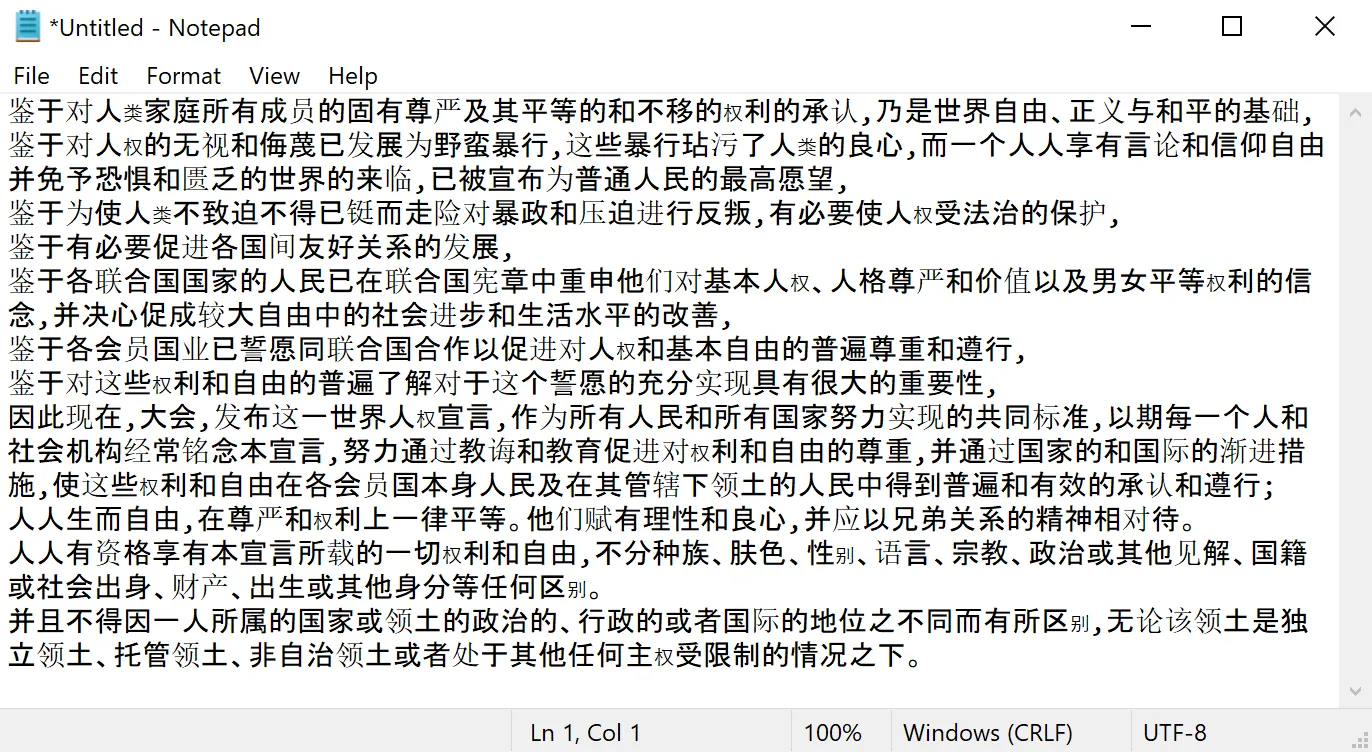

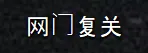
可以看到,字体的显示有很多问题:
- 中日文字形混杂。
- 字体不一致。
- 文字大小粗细不一。
系统信息:
Edition: Windows 10 Home
Version: Dev
OS build: 21390.1
Experience: Windows 10 Feature Experience Pack 321.13302.10.3
System type: 64-bit operating system, ARM-based processor
解决方案概括
经过查阅资料,AI 总结的解决方案如下:
- 基础步:
- 打开 Settings → Apps → Optional features,安装 Chinese (Simplified) Supplemental Fonts。
- 在 Settings → Time & Language → Preferred languages 中,将 中文(简体) 拖动到英文正下方(排在 Japanese/Korean 前面)。
- 核心步:
- 运行开源工具 zBuffer/fix-fontlink,或手动修改注册表
HKEY_LOCAL_MACHINE\SOFTWARE\Microsoft\Windows NT\CurrentVersion\FontLink\SystemLink,将各西文字体(Segoe UI、Tahoma 等)的备用字体首行设为MSYH.TTC,Microsoft YaHei UI。
- 运行开源工具 zBuffer/fix-fontlink,或手动修改注册表
- 兼容步:
- 运行
intl.cpl→ Administrative → Change system locale… → 改为 Chinese (Simplified, China),解决经典 Win32 程序退回宋体的问题。
- 运行
流程记录
接下来我根据以上解决方案来操作,并记录流程。
-
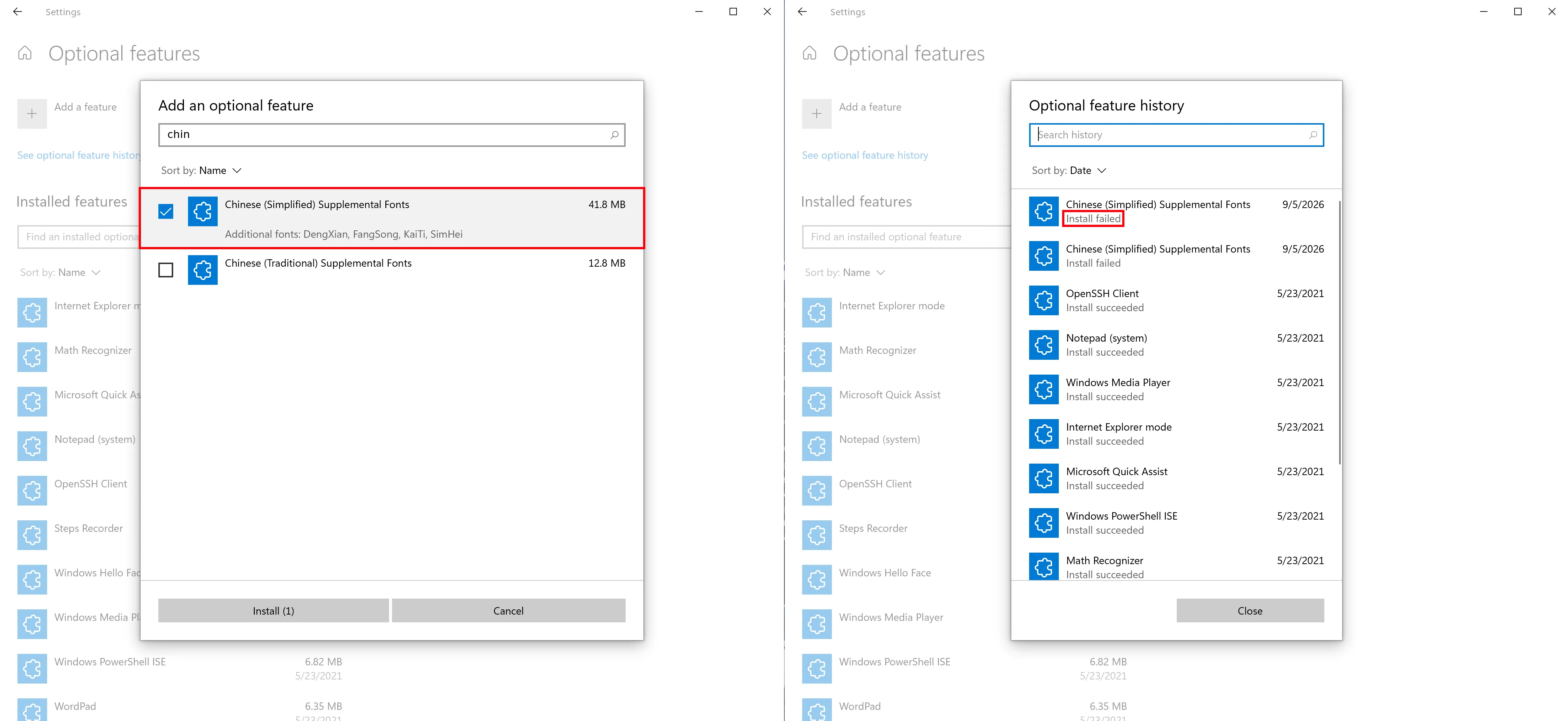
安装 Chinese (Simplified) Supplemental Fonts
我尝试了安装,但安装失败。我决定跳过这一步。
-
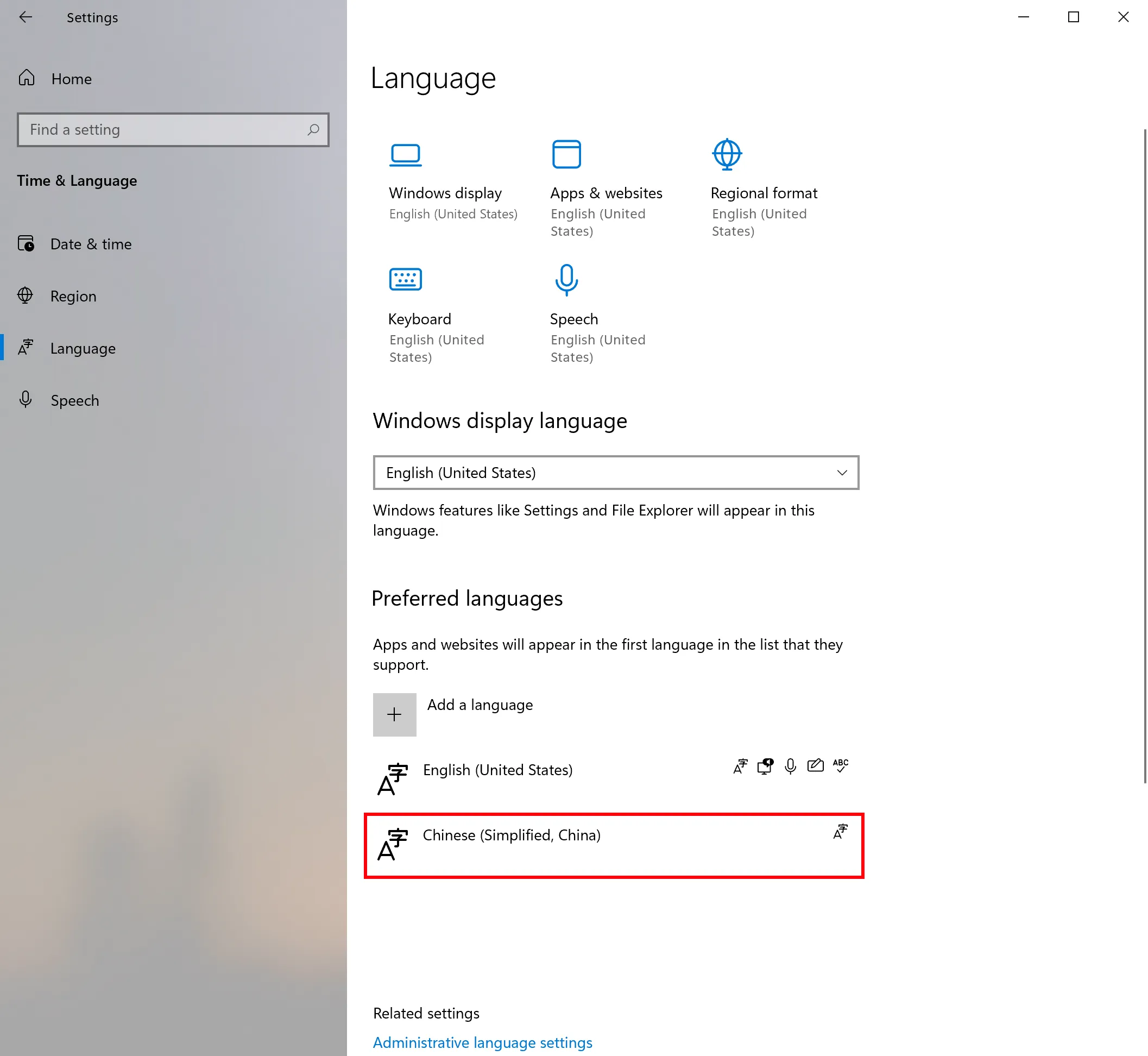
将 中文(简体) 设为偏好语言
-
使用开源工具 zBuffer/fix-fontlink 一键修复
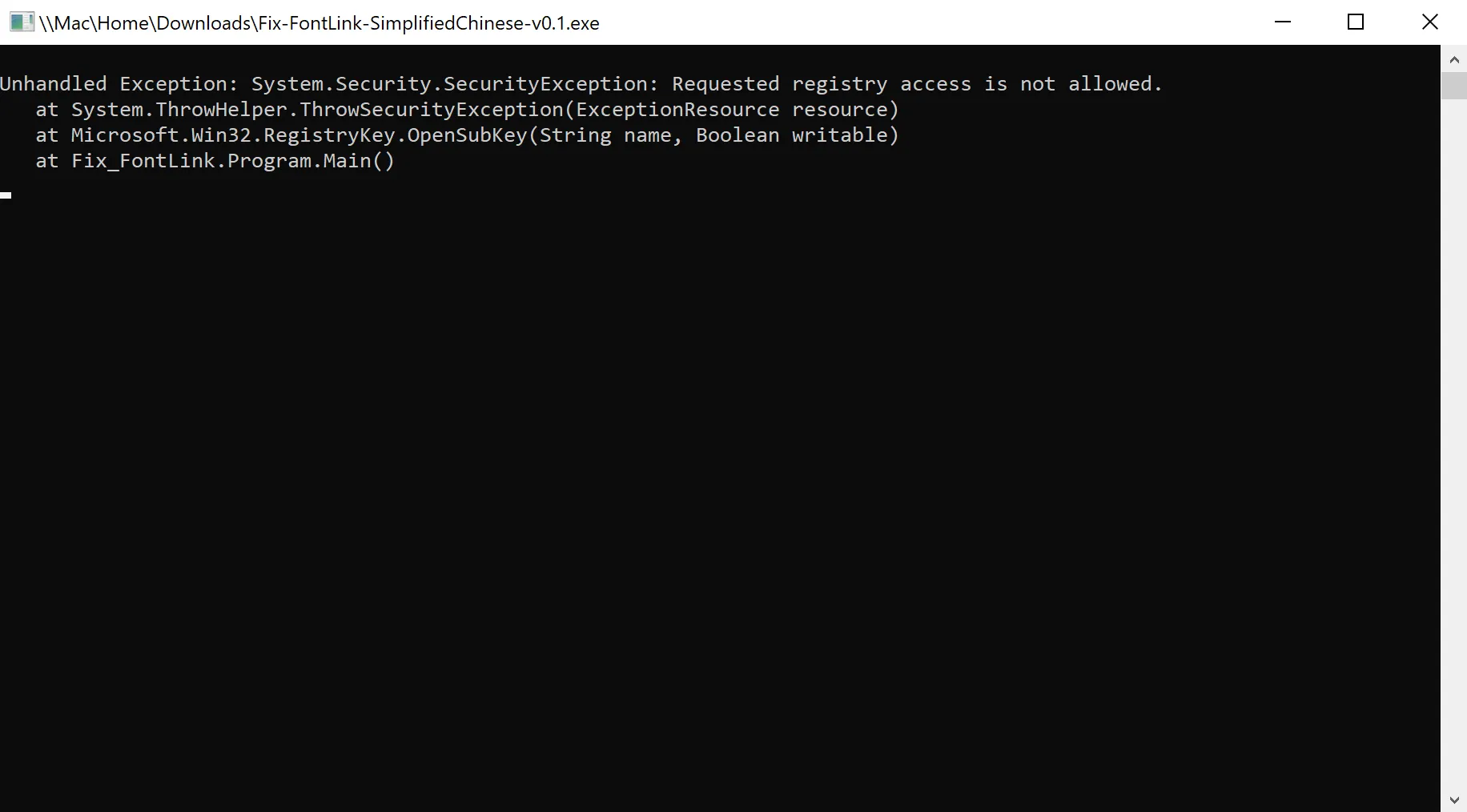
需要使用管理员权限运行,否则会报错,如下图。
正常运行结果如下。
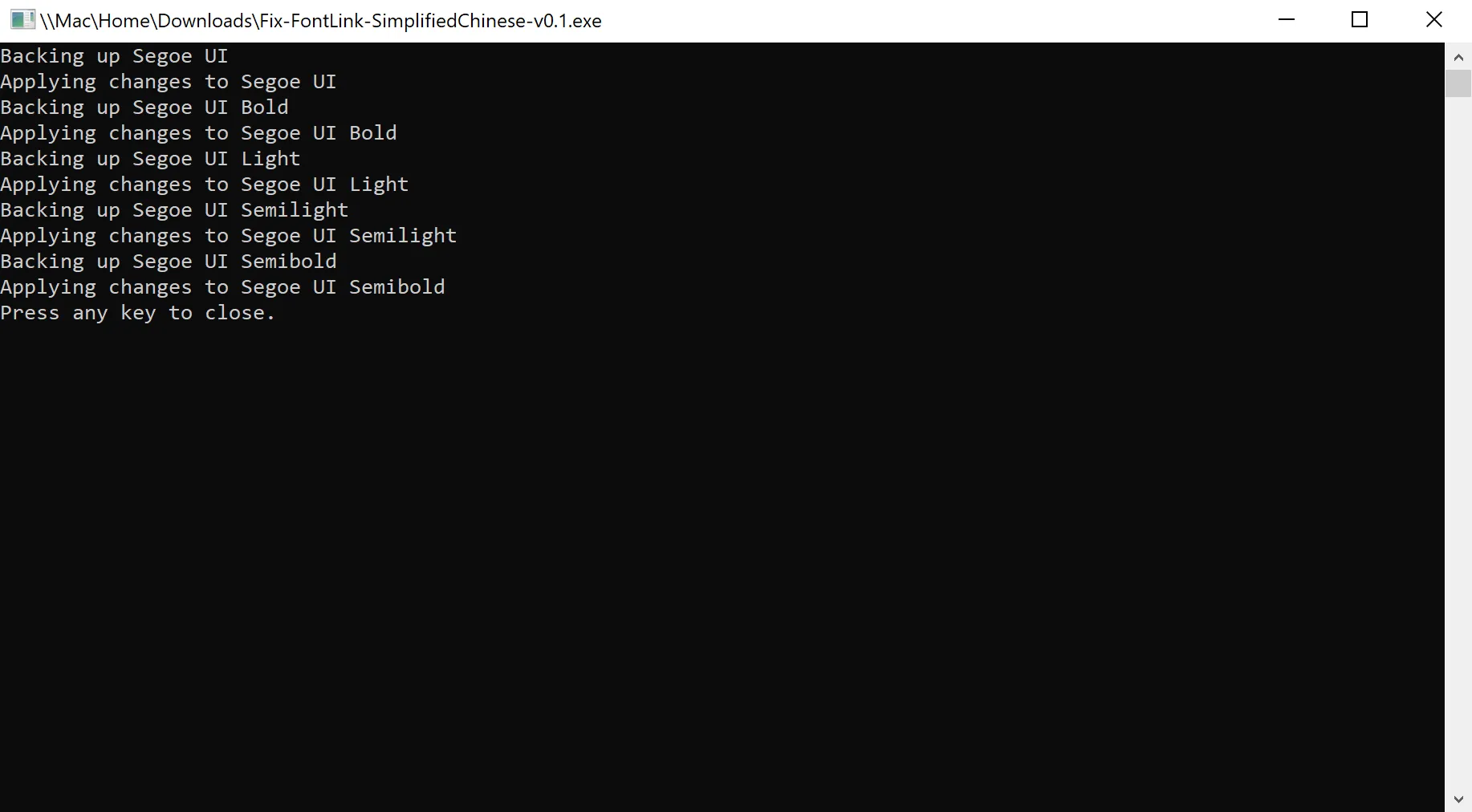
运行完成后,在同一文件夹下会生成注册表备份文件,文件名类似于
20260905173110-regbackup.reg,应该是用于恢复原状的。 -
注销重新登录
桌面上的字形变正常了。
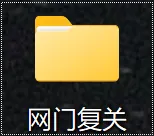
但打开记事本后,发现问题仍然存在。
-
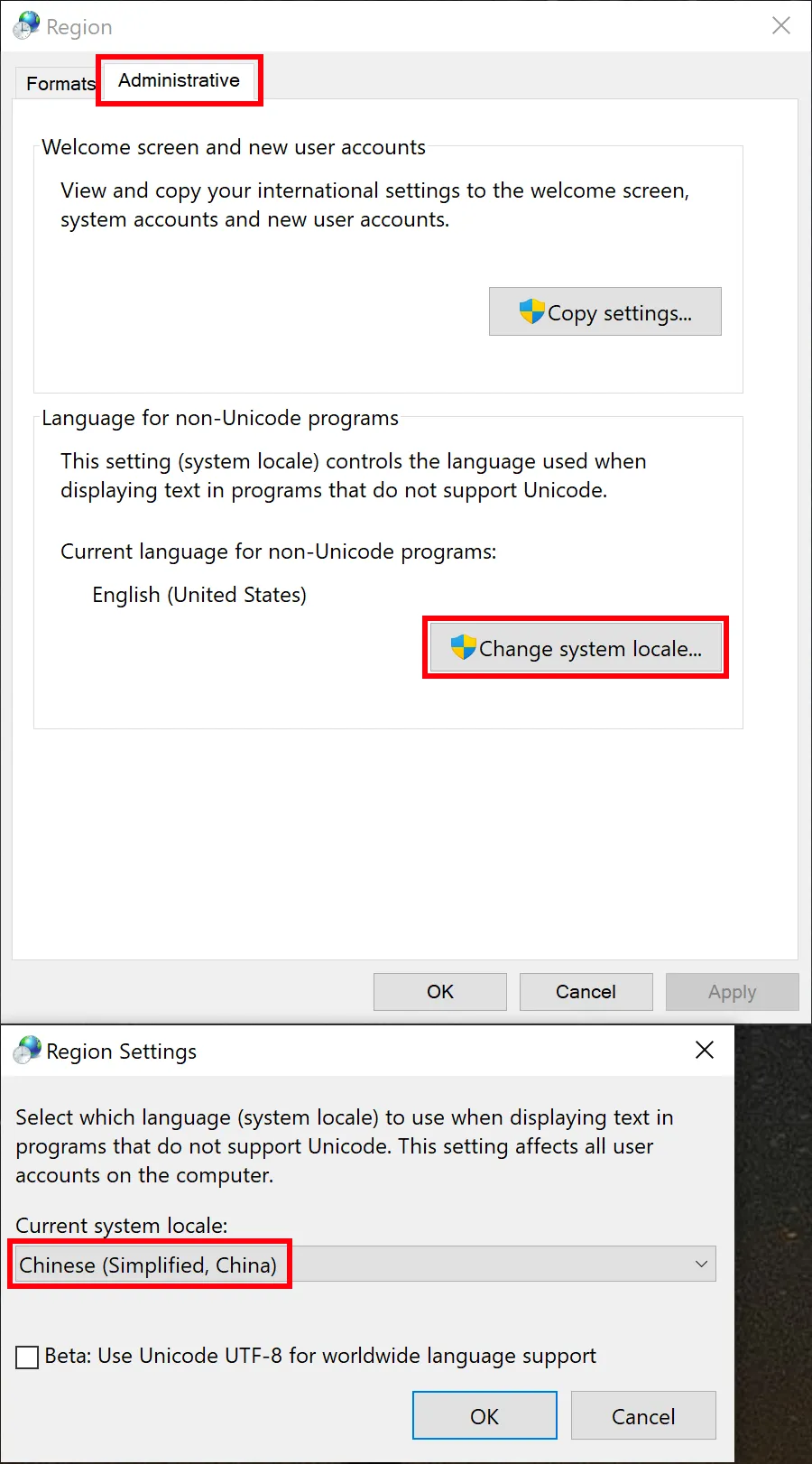
将系统 locale 设为中文
运行
intl.cpl。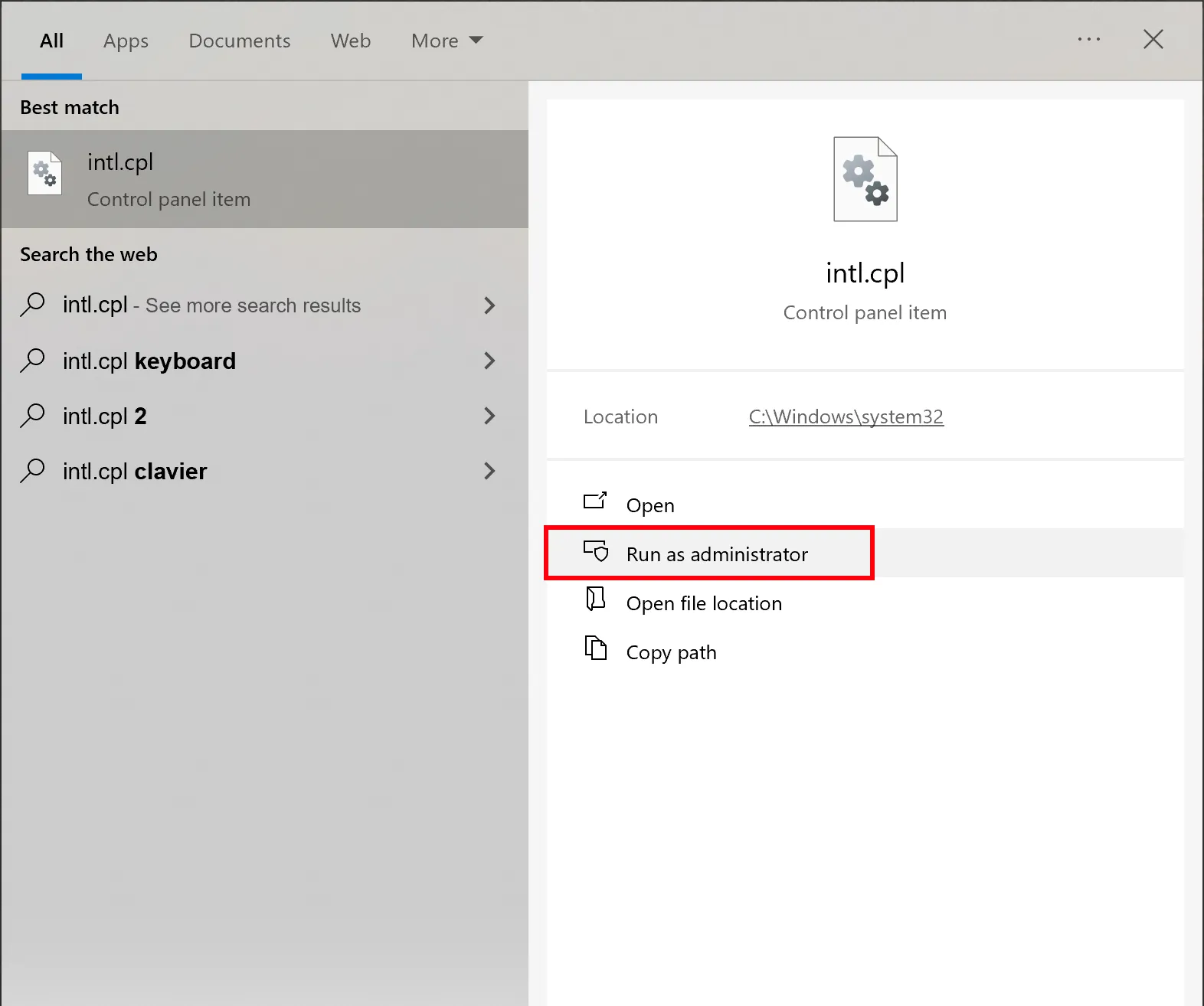
更改系统 locale 为中文。
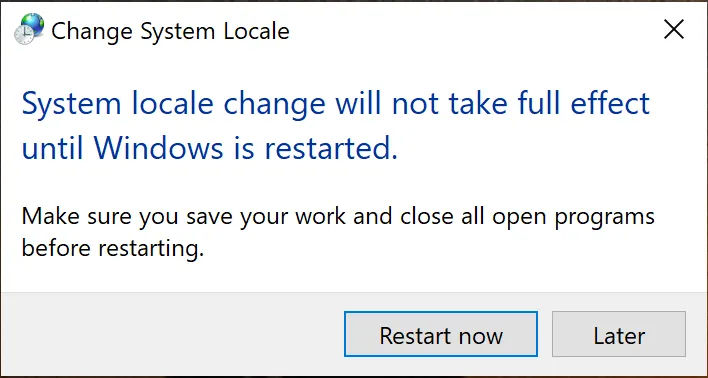
更改后需要重启才能生效。
-
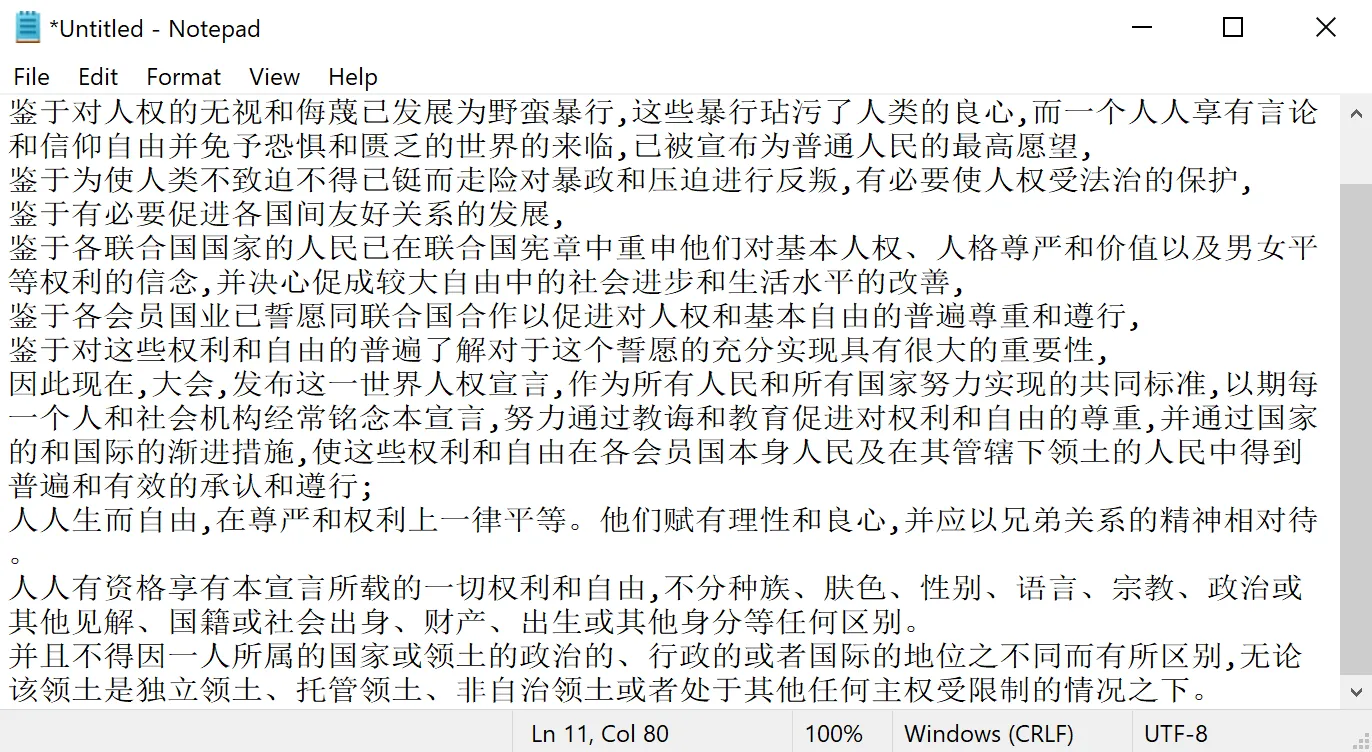
重启系统

打开记事本和各种软件查看显示效果,发现所有中文字使用同一个字体,字形显示混乱的问题已解决。

参考
- Microsoft Community: Chinese fonts rendering problem on Windows 10 Pro (English)
- Microsoft Learn: Customize font selection with font fallback and font linking
- Microsoft Learn: Fonts included in optional font features (补充字体功能)
- Shajisoft: Fontlink for CJK on English Windows 10
- 泛用型自宅机器人:Windows 字体折腾指南
- 知乎专栏:通过字体映射 Fontlink 美化中文显示
- CSDN:解决 Windows 10 英文版中文字体难看、时大时小等问题
- V2EX:英文版 windows 11 中文字体粗细不一怎么解决
- V2EX:Windows11 英文版某些软件 UI 中英文字体显示很奇怪,像是宋体?
- 知乎:如何改变 Windows 10 的字体回退(fallback)顺序?
- Super User: How to change / configure font fallback?
- GitHub: zBuffer/fix-fontlink