自部署 RustDesk 服务端
准备
- 服务器 (需要公网IP,作为中继服务器)
- 客户端×2 (手机、电脑等任何可以安装 RustDesk 软件的设备,用于测试远程桌面的可用性)
步骤
- 在服务器使用脚本安装服务
使用简单易运行的安装脚本将您自己的服务器安装为 systemd 服务, 运行以下命令:
wget https://raw.githubusercontent.com/techahold/rustdeskinstall/master/install.shchmod +x install.sh./install.sh根据脚本指示进行安装, 安装完成后, 将会显示类似于下面的输出👇
Your IP/DNS Address is 4.152.163.165Your public key is Ml94Zn1xeN3oACUsS1dCh1OrCu22UjafdPWyot8RpCo=Install Rustdesk on your machines and change your public key and IP/DNS name to the aboveYou can access your install scripts for clients by going to http://4.152.163.165:8000Username is admin and password is Y8UlfES4CMDMJzE3Press any key to finish install这段输出包含了 IP/DNS 地址和公钥等信息, 需要记下公钥(Public key), 这在设置客户端时会用到。
可以通过以上输出包含的链接和账号密码下载 RustDesk 客户端, 但通常在 RustDesk 官方仓库下载。
- 放通服务器端口
需要开放的核心端口:
TCP 21114-21119
UDP 21116
在附录中了解每个端口的作用
在服务器提供商网站上配置安全组规则以放通端口, 或在主机使用命令放通端口。
建议在放通端口后测试端口连通性来确保端口可以被访问。
至此, 服务端配置完成 🎉
- 在客户端设置
确保服务端运行正常并且端口可访问后, 可以开始在电脑或手机上安装 RustDesk 实现远程访问。
在两个设备的客户端上进行以下设置:
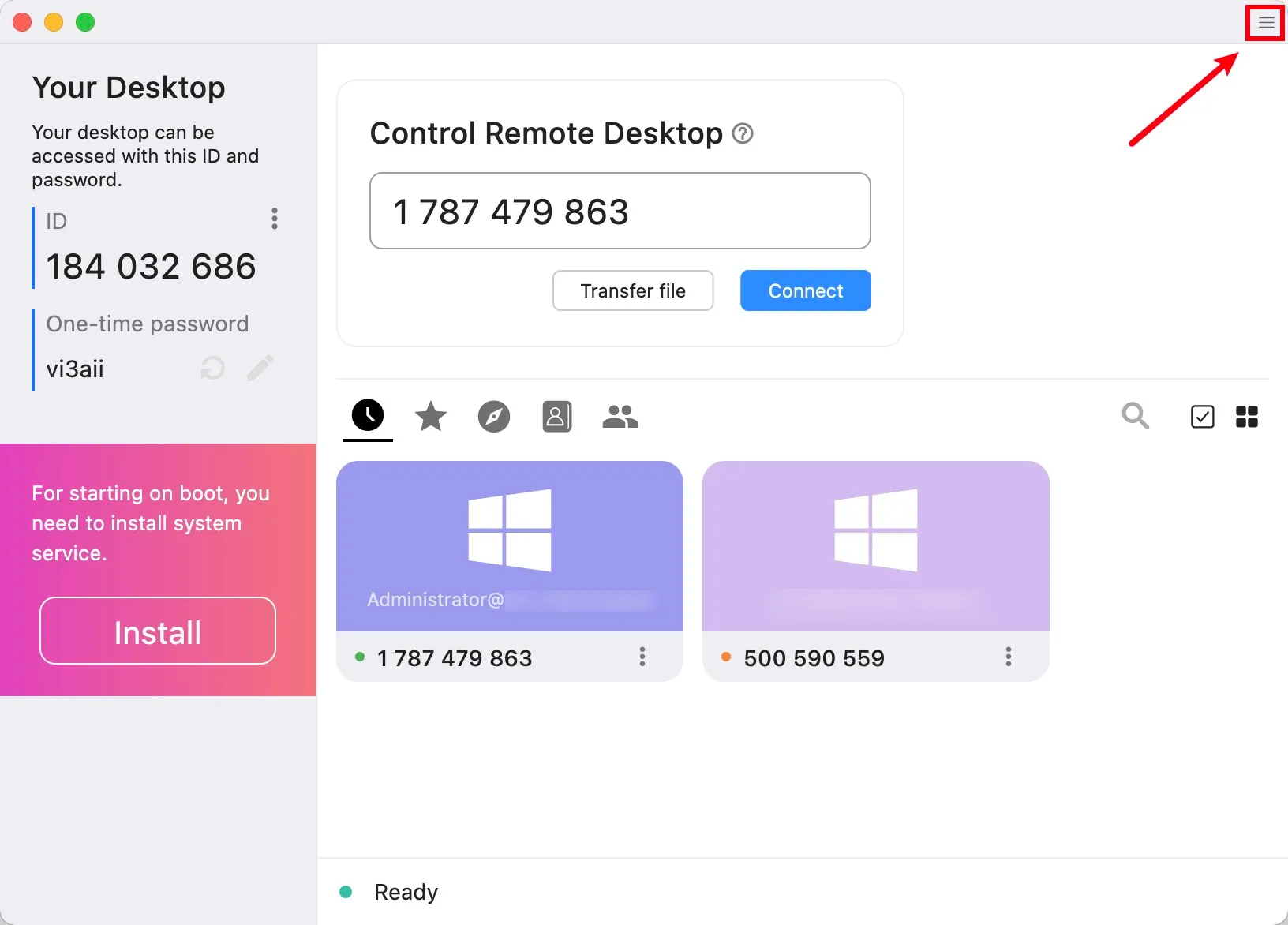
点击右上角“≡”进入菜单 -> 网络 -> 解锁网络设置 -> 设置 ID 服务器 -> 设置 Key -> 点击“应用”按钮
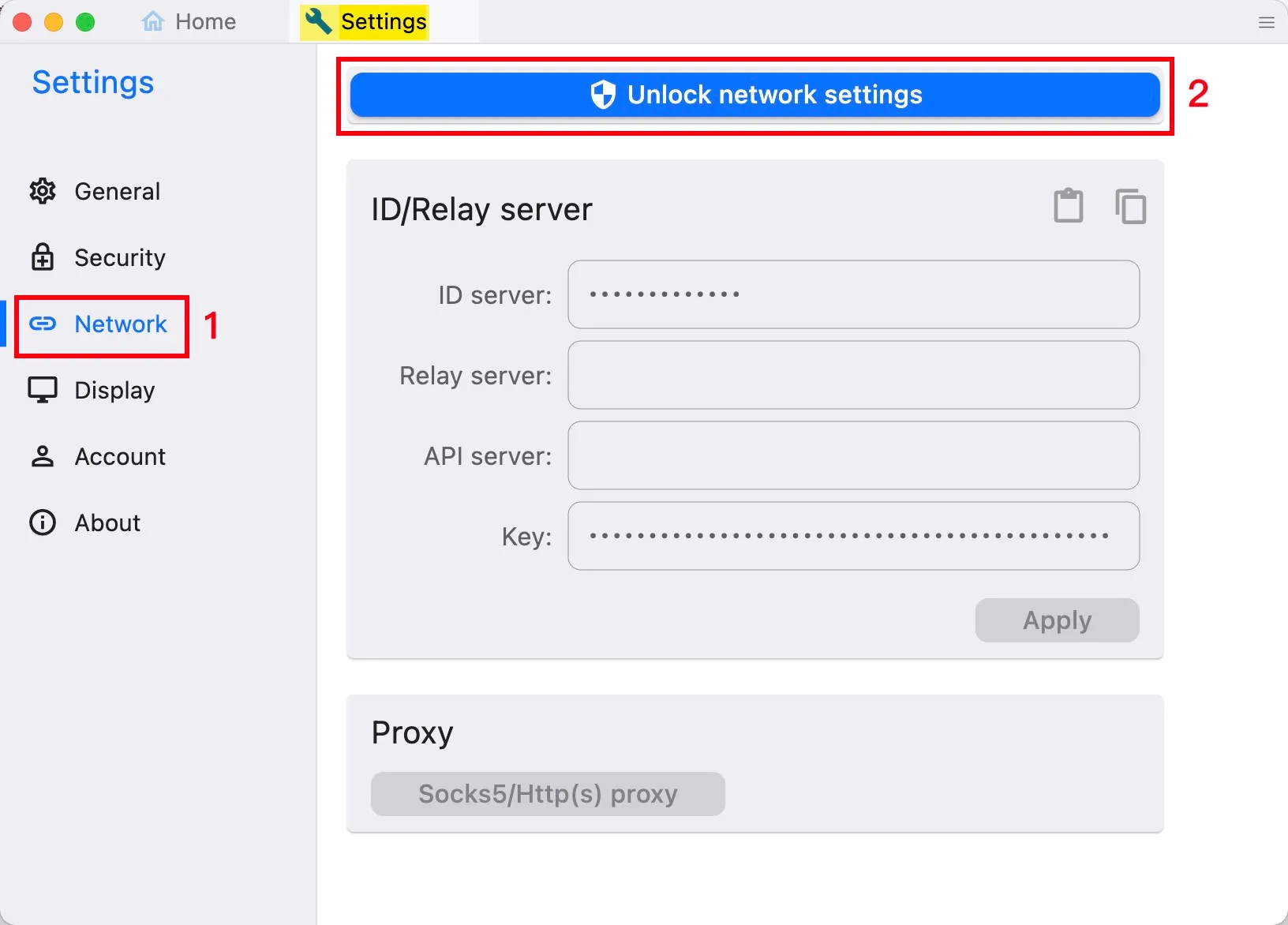
在 ID 服务器处填写服务器 IP, 在 Key 处填写公钥, 其他留空即可。
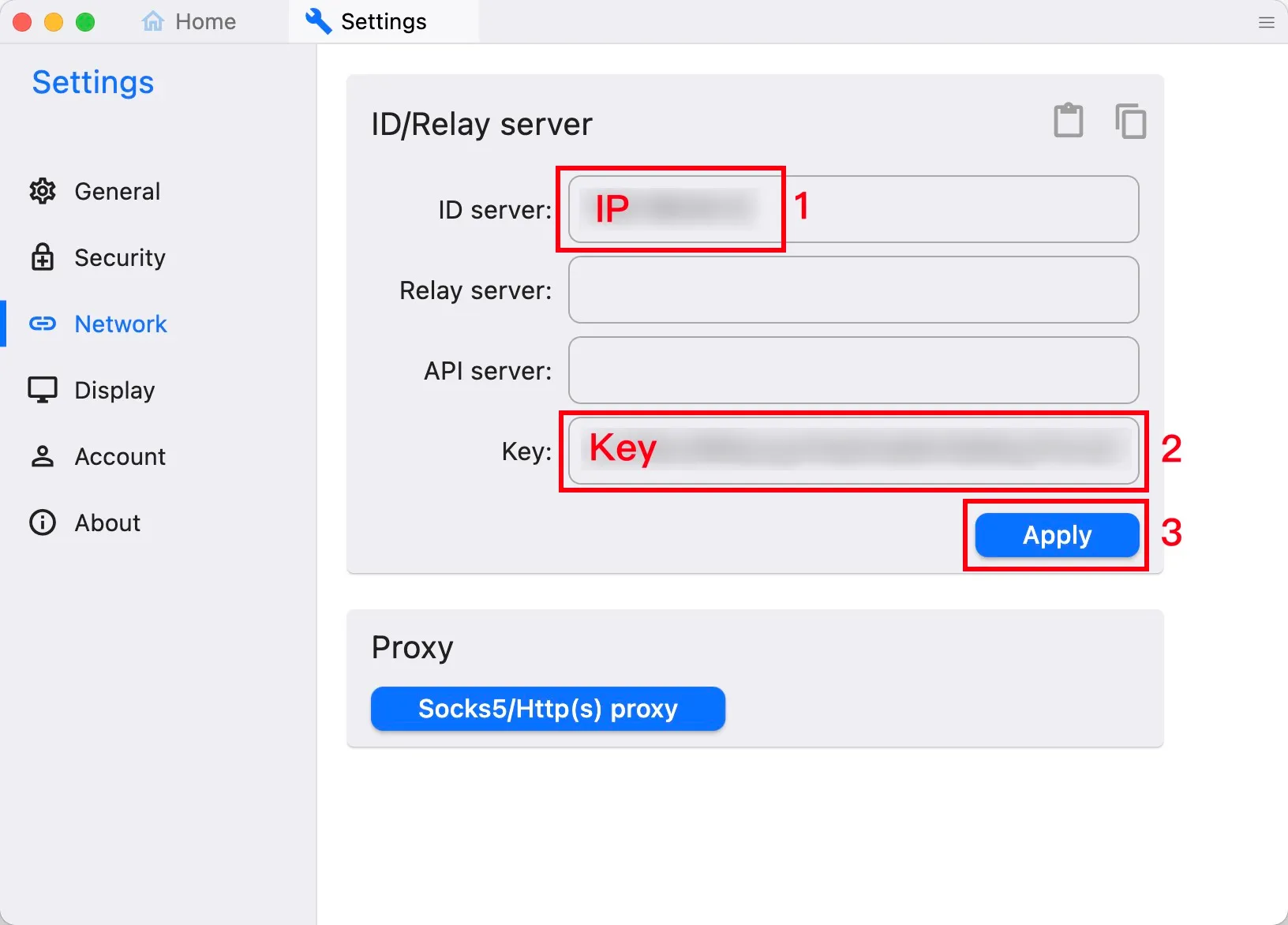
测试客户端间的连接是否正常: 如果客户端的状态显示“就绪”, 并且可以控制远程桌面, 即成功配置。🎉
附录
每个端口的作用
RustDesk Server 自托管所需的端口在很大程度上取决于您的环境以及您希望使用 RustDesk 做什么。官方文档中显示的示例通常包含建议打开的所有端口。
| 端口 | 协议 | 作用 | 备注 |
|---|---|---|---|
| 21114 | TCP | API 服务器(无 SSL 代理时) | 可选 |
| 21115 | TCP | NAT 类型测试 | 必需 |
| 21116 | TCP和UDP | ID 注册、心跳检测、TCP 打洞与连接 | 必需 |
| 21117 | TCP | 中继服务器(hbbr) | 必需 |
| 21118 | TCP | Web 客户端访问 | 可选 |
| 21119 | WebSocket | Web 客户端通信 | 可选 |
端口连通性测试
- 在 Windows, 可以参考以下命令在 PowerShell 测试特定端口的连通性:
test-netconnection domain.com -p 21115- Netcat 是 macOS 自带的工具,可用于测试端口是否开放:
nc -zv 目标IP或域名 端口号服务端维护
可以使用 systemctl 命令查看 RustDesk 相关服务运行状态:
root@hcss-ecs-a3f0:~# systemctl list-units --type=service | grep rustdesk rustdeskrelay.service loaded active running Rustdesk Relay Server rustdesksignal.service loaded active running Rustdesk Signal Serverroot@hcss-ecs-a3f0:~# systemctl status rustdeskrelay● rustdeskrelay.service - Rustdesk Relay Server Loaded: loaded (/etc/systemd/system/rustdeskrelay.service; enabled; vendor preset: enabled) Active: active (running) since Sat 2025-03-15 11:15:04 CST; 58min ago Main PID: 670 (hbbr) Tasks: 5 (limit: 1011) Memory: 3.0M CPU: 1.311s CGroup: /system.slice/rustdeskrelay.service └─670 /opt/rustdesk/hbbr
Mar 15 11:15:04 hcss-ecs-a3f0 systemd[1]: Started Rustdesk Relay Server.root@hcss-ecs-a3f0:~# systemctl status rustdesksignal● rustdesksignal.service - Rustdesk Signal Server Loaded: loaded (/etc/systemd/system/rustdesksignal.service; enabled; vendor preset: enabled) Active: active (running) since Sat 2025-03-15 11:15:04 CST; 58min ago Main PID: 671 (hbbs) Tasks: 9 (limit: 1011) Memory: 8.6M CPU: 983ms CGroup: /system.slice/rustdesksignal.service └─671 /opt/rustdesk/hbbs
Mar 15 11:15:04 hcss-ecs-a3f0 systemd[1]: Started Rustdesk Signal Server.卸载服务
请根据安装脚本的内容卸载服务。
可以使用以下提示词询问 AI:
使用脚本安装服务后,如何卸载rustdesk?[在此处贴上安装脚本的完整代码]AI 回答的总结:
卸载 RustDesk 服务的关键步骤是:1. 停止并禁用 systemd 服务。2. 删除安装的文件和文件夹。3. 卸载不再需要的依赖项。4. 删除额外的服务(如 Go HTTP Server)。这将确保 RustDesk 及其相关组件被完全清理。参考
- Self-host :: Documentation for RustDesk
- 安裝 :: RustDesk文檔
- techahold/rustdeskinstall: Easy install Script for Rustdesk