移动魔百盒获取 Root 的方法
我使用的设备和软件
电视盒子:移动魔百盒 CM201z(Android 版本:5.1)
手机:小米 9(Android 版本:10,已获取 Root 权限)
软件:
- MT管理器(修改脚本 | 自带终端,需获取 Root 权限)
- ADB工具安装器(在已 Root 的 Android 手机上安装 ADB,需获取 Root 权限)
- SuperSU 压缩包(可从官网下载)
历程
通过手机使用 ADB 连接电视盒子后,我意外发现运行 adb root 命令后,电视盒子可使 ADB 以 Root 权限运行,获得了最高权限。
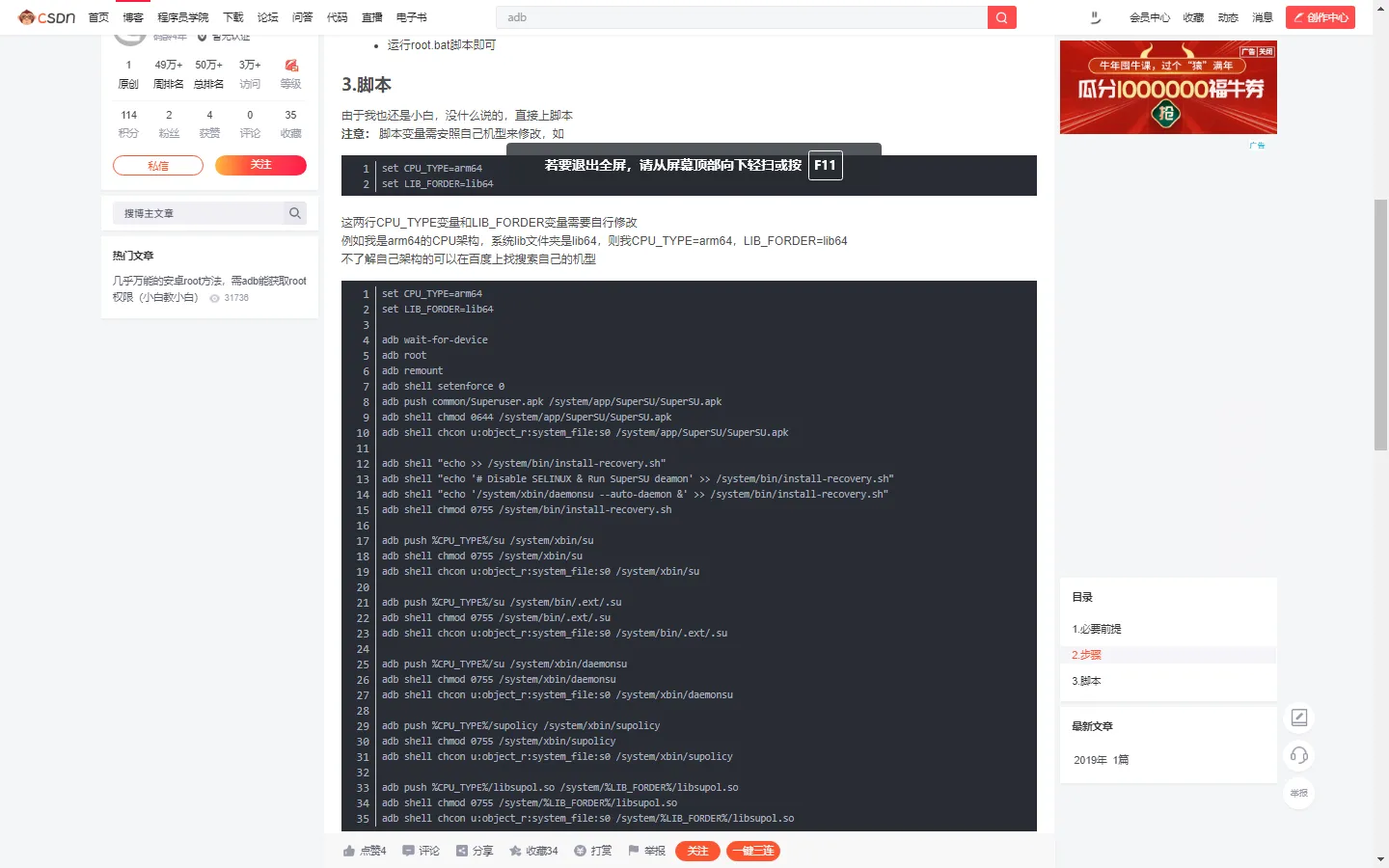
随后,我在网上查找通过 ADB 获取 Root 的方法,最终在 CSDN 论坛找到相关脚本。
我修改并调试了脚本,在手机终端执行脚本后,重启盒子即可使用 SuperSU 授权 Root 权限。
以下是原帖部分内容的截图。
效果
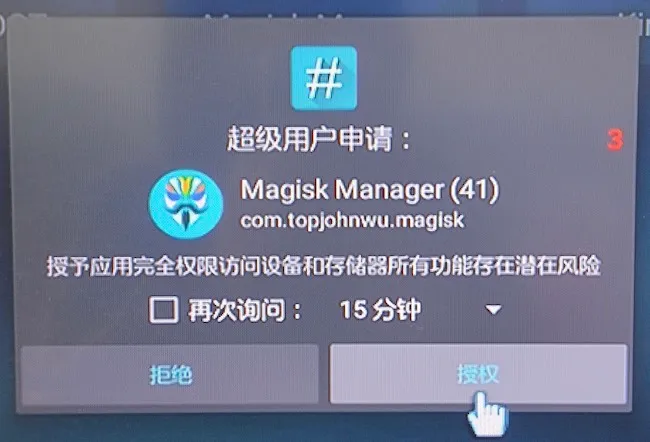
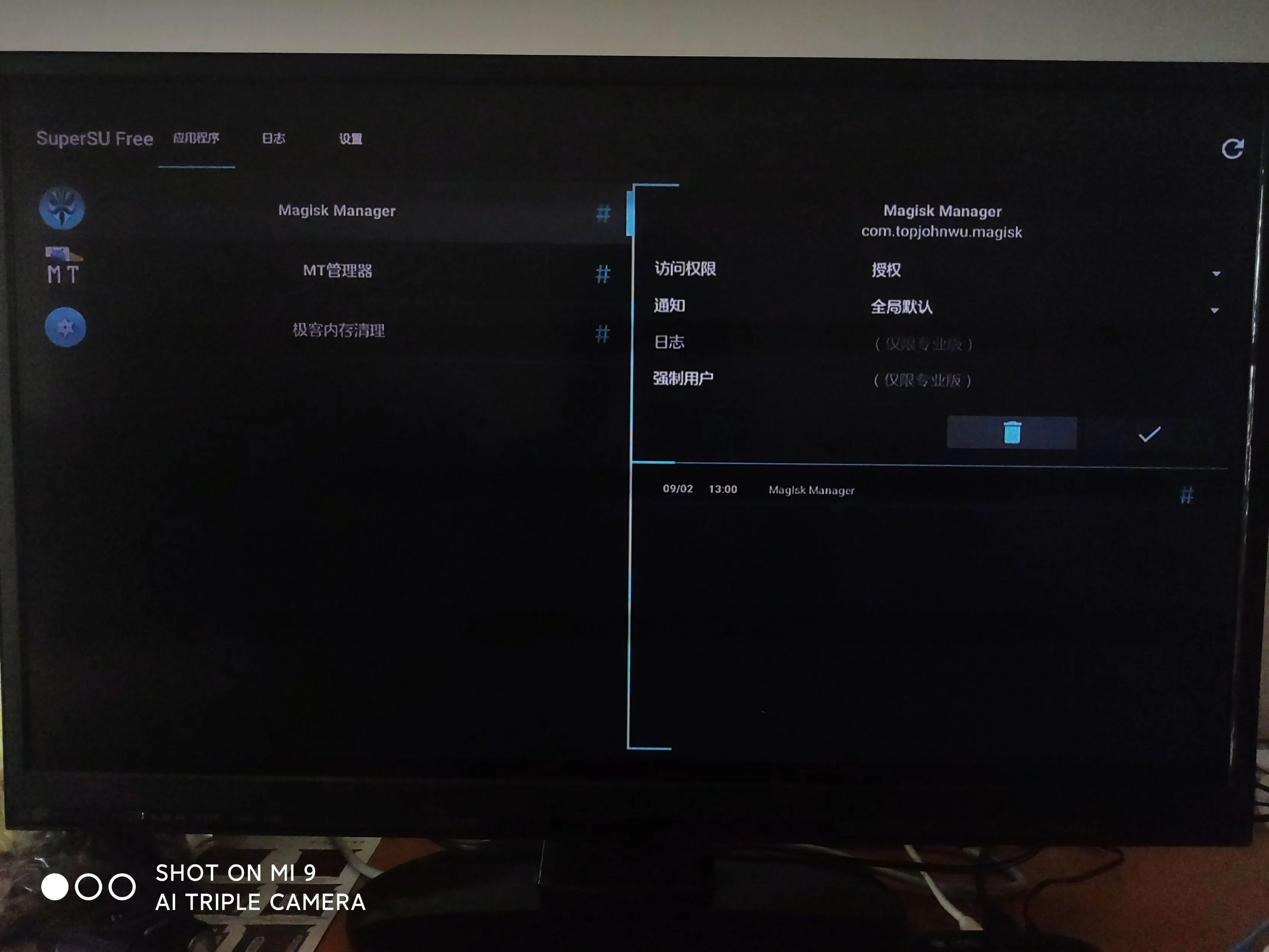
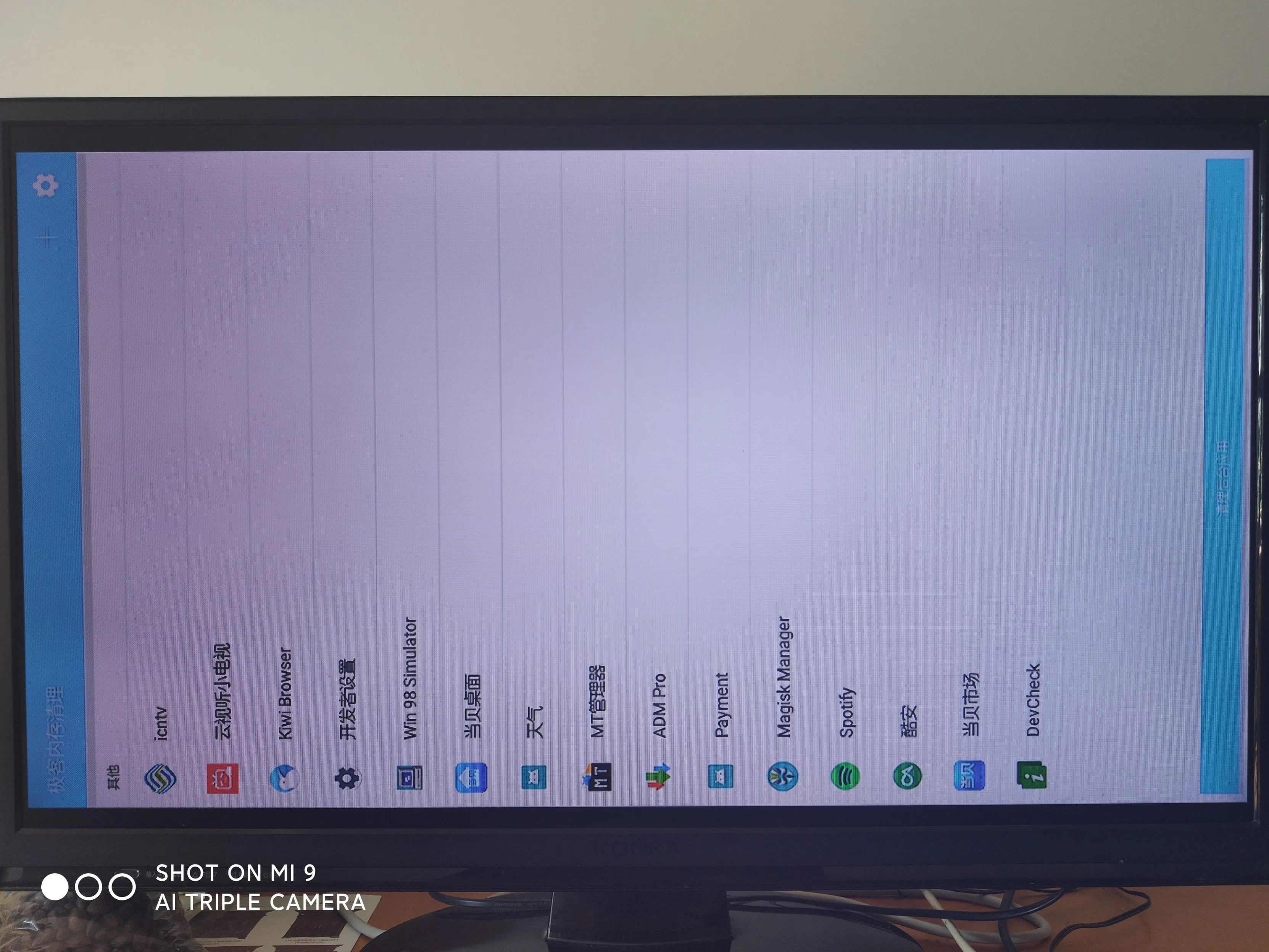
以下是 Root 后的效果。
详细操作
在操作前,请确认执行
adb connect xxxxxxx:5114命令成功连接电视盒子后,再执行adb root命令,检查 ADB 是否以 Root 模式运行。若非 Root 模式,此方法对您的设备无效。可在“ADB工具安装器”主界面点击“运行命令”按钮测试,因为后续操作需在此基础上进行。
-
在手机上安装“MT管理器”“ADB工具安装器”和 SuperSU 安装包。
-
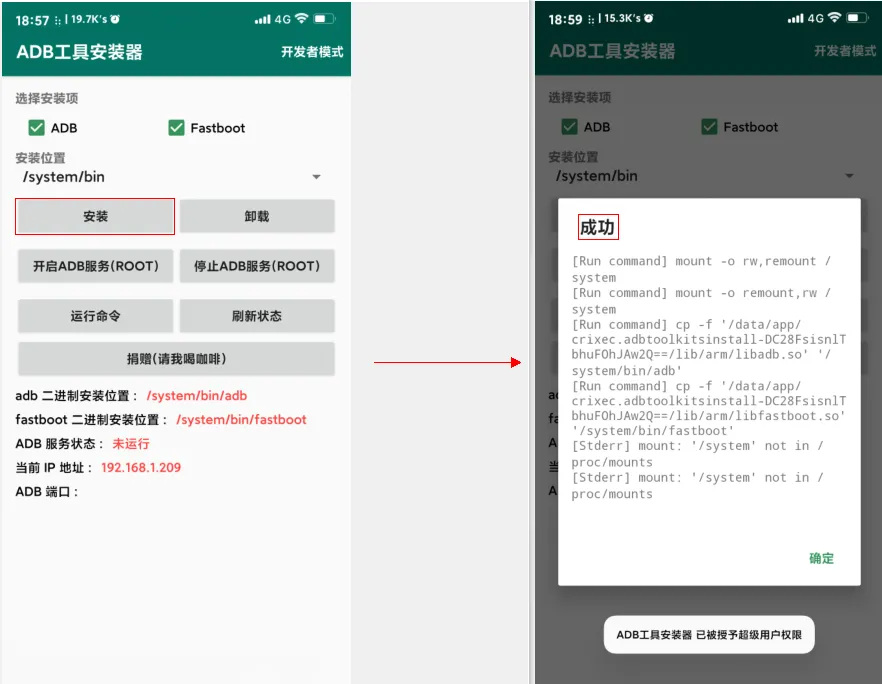
在手机上打开“ADB工具安装器”,授予 Root 权限。进入主界面后,点击“安装”按钮,显示“成功”后可进行下一步。此步骤为手机安装 ADB。
-
在手机上打开“MT管理器”,授予 Root 权限。找到下载的 SuperSU 安装包,解压到存储目录下的任意文件夹。我将文件解压至
/storage/emulated/0/getroot/SuperSU-v2.82-201705271822/路径。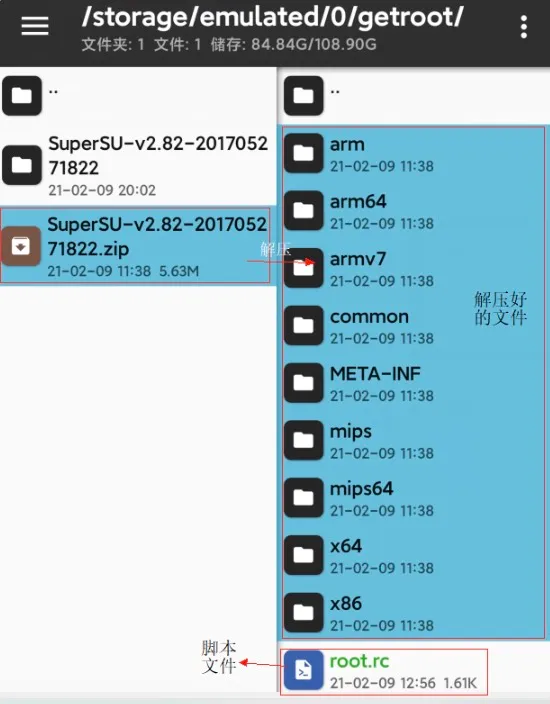
-
在解压目录下创建脚本文件,我命名为
root.rc。点击该文件,在弹出的窗口中点击“编辑”,输入以下代码,保存并退出。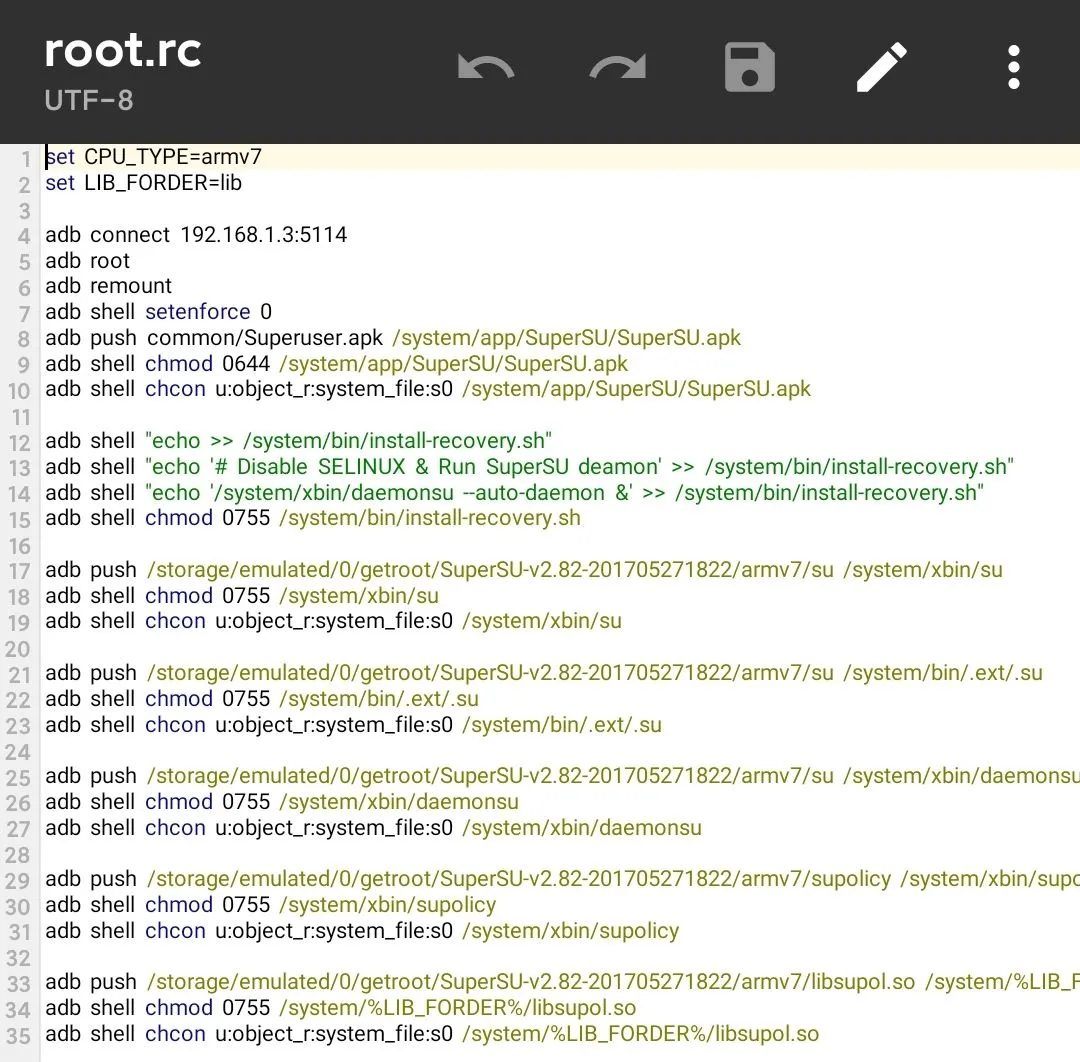
set CPU_TYPE=armv7set LIB_FORDER=lib
adb connect 192.168.1.3:5114adb rootadb remountadb shell setenforce 0adb push common/Superuser.apk /system/app/SuperSU/SuperSU.apkadb shell chmod 0644 /system/app/SuperSU/SuperSU.apkadb shell chcon u:object_r:system_file:s0 /system/app/SuperSU/SuperSU.apk
adb shell "echo >> /system/bin/install-recovery.sh"adb shell "echo '# Disable SELINUX & Run SuperSU deamon' >> /system/bin/install-recovery.sh"adb shell "echo '/system/xbin/daemonsu --auto-daemon &' >> /system/bin/install-recovery.sh"adb shell chmod 0755 /system/bin/install-recovery.sh
adb push /storage/emulated/0/getroot/SuperSU-v2.82-201705271822/armv7/su /system/xbin/suadb shell chmod 0755 /system/xbin/suadb shell chcon u:object_r:system_file:s0 /system/xbin/su
adb push /storage/emulated/0/getroot/SuperSU-v2.82-201705271822/armv7/su /system/bin/.ext/.suadb shell chmod 0755 /system/bin/.ext/.suadb shell chcon u:object_r:system_file:s0 /system/bin/.ext/.su
adb push /storage/emulated/0/getroot/SuperSU-v2.82-201705271822/armv7/su /system/xbin/daemonsuadb shell chmod 0755 /system/xbin/daemonsuadb shell chcon u:object_r:system_file:s0 /system/xbin/daemonsu
adb push /storage/emulated/0/getroot/SuperSU-v2.82-201705271822/armv7/supolicy /system/xbin/supolicyadb shell chmod 0755 /system/xbin/supolicyadb shell chcon u:object_r:system_file:s0 /system/xbin/supolicy
adb push /storage/emulated/0/getroot/SuperSU-v2.82-201705271822/armv7/libsupol.so /system/%LIB_FORDER%/libsupol.soadb shell chmod 0755 /system/%LIB_FORDER%/libsupol.soadb shell chcon u:object_r:system_file:s0 /system/%LIB_FORDER%/libsupol.so-
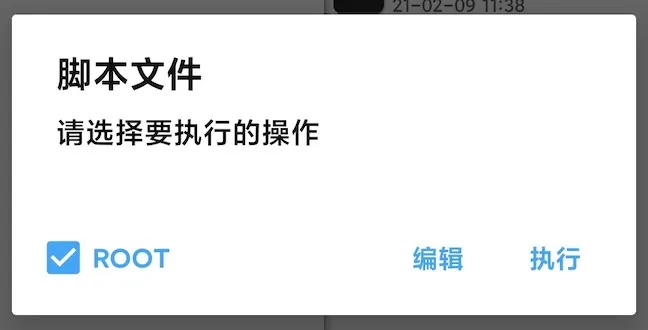
点击脚本文件,在弹出的窗口中点击“执行”,等待终端执行完成。若脚本执行过程中出错,请逐行排查命令是否正确。
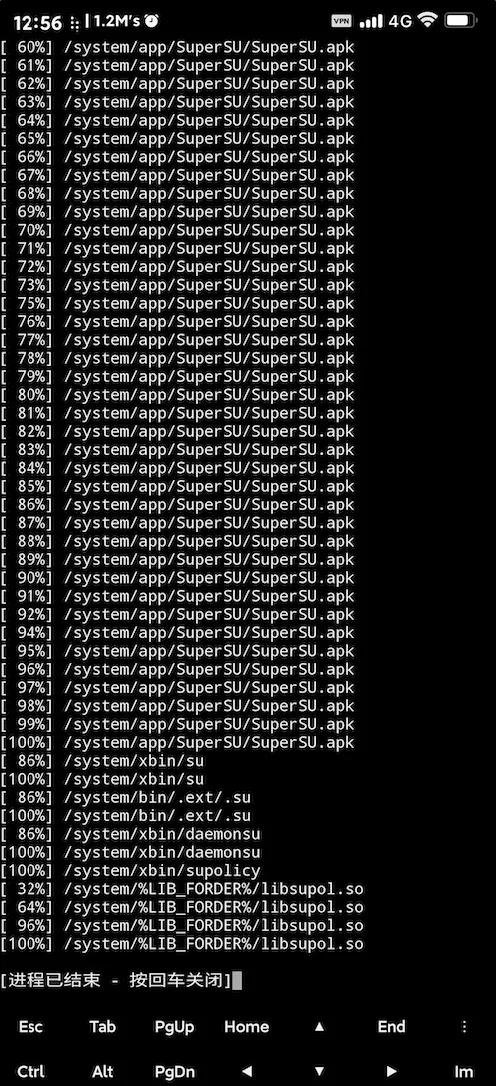
-
完成以上步骤后,重启电视盒子,开机后即可使用 SuperSU 软件为其他应用程序授予 Root 权限。
注意
- 由于我是第一次写博客,本文可能存在表述不完整、不准确或错误,请保持怀疑精神。
- 某些情况下,仅靠智能盒子的遥控器可能无法完成操作,需外接鼠标或其他辅助工具。
- 理论上,只要设备情况类似,且执行
adb root无误,此方法适用于相似设备。 - 可使用电脑替代手机完成操作,需在电脑上安装 ADB,具体参考原帖(见下文)。
借鉴
CSDN 原帖 感谢分享者。
感谢你能看到这里